

四川省学生资助管理系统
目录
1 浏览器设置.................................................................................................................. 1
1.1 适用浏览器..................................................................................................... 1
1.2 登录网址......................................................................................................... 1
1.3 设置兼容模式................................................................................................. 1
1.4 清除浏览器缓存............................................................................................. 2
2 系统管理...................................................................................................................... 3
2.1 高校用户建立................................................................................................ 3
2.2 院系用户建立................................................................................................ 4
2.3 专业建立........................................................................................................ 6
2.4 班级建立........................................................................................................ 7
2.5 学生信息建立................................................................................................ 8
2.6 密码修改........................................................................................................ 9
3 困难学生信息库.......................................................................................................... 9
3.1 院系用户........................................................................................................ 9
3.2 高校用户....................................................................................................... 11
4 国家奖学金................................................................................................................. 13
4.1 学生在线申请............................................................................................... 13
4.2 班级用户....................................................................................................... 14
4.3 院系用户....................................................................................................... 14
4.4 高校用户....................................................................................................... 15
5 义务兵国家资助......................................................................................................... 16
5.1 经办人用户................................................................................................... 16
5.2 管理员用户................................................................................................... 18
6 退役士兵学费资助..................................................................................................... 19
6.1 经办人用户................................................................................................... 19
6.2 管理员用户................................................................................................... 20
7 基础服务学费奖补..................................................................................................... 21
7.1 学生在线申请................................................................................................ 21
7.2 区县初审用户................................................................................................ 24
7.3 区县复审用户................................................................................................ 25
7.4 高校用户登录................................................................................................ 25
1浏览器设置
1.1适用浏览器
系统支持:IE8+、360安全浏览器(兼容模式)。
1.2登录网址
高校等用户登录网址:
http://118.114.241.97:9081/infomssc/identity/index.c
学生登录网址:
http://118.114.241.97:9081/infomssc/stulogin.jsp
1.3设置兼容模式
注意:设置兼容性时,请在系统登录页面。
IE设置兼容模式:
IE8浏览器设置:
在地址栏右侧有个兼容性视图的图片,直接点亮即可打开兼容模式。

IE9、IE10浏览器设置:
按下 F12 启用“开发人员工具”,然后在“文档模式”选择“Internet Explorer8(标准)” 即可。
IE11浏览器设置:
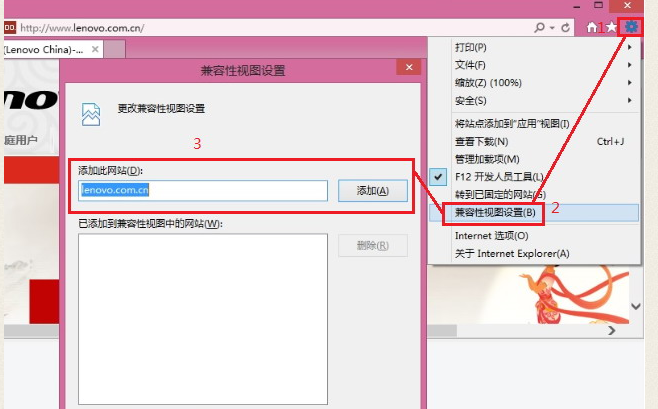
360安全浏览器设置兼容模式:
360安全浏览器切换到兼容模式,模式选择可以点击IE图标设置,如下图:

1.4清除浏览器缓存
360安全浏览器清除:
说明:IE浏览器与360相似,以360浏览器为例。
打开360安全浏览器,点击【工具】下的【Internet选择】,进入“Internet属性”页面(见图1);点击【删除】,进入“删除浏览历史记录”页面(见图2);
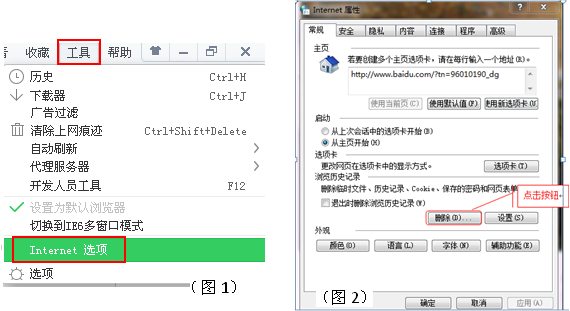
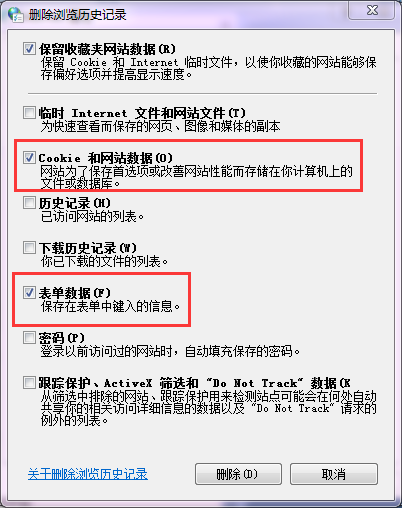
在“删除浏览历史记录”页面,必须勾选【Cookie 和网站数据】和【表单数据】两个复选框,点击【删除】后在“Internet属性”页面点击【确定】即可(见右图)。
2系统管理
2.1专业建立
院系用户登录系统,在【系统管理】-【专业维护】页面,点击“新增专业”填写信息并保存。
| 点击新增页面
|